Hoppa till huvudinnehåll

Skapa Resursbegäran

Gå till Startsidan

Där finns knappen 

image-1699959776591.png

Klicka på denna och fyll i formuläret enligt nedan:


image-1685451233645.pngimage-1699959839978.png

image-1685021020654.pngFör att ange leverantör så välj från listan med rubriken Leverantör. OM inte leverantören finns i den listan så skriv in namnet på leverantören i fältet med rubriken Ny Leverantör.

image-1698067168681.pngGe så mycket information ni kan, om det är otillräckligt för att Cantral Admin ska kunna hantera begäran så återkommer hen med kompletterande frågor till er.


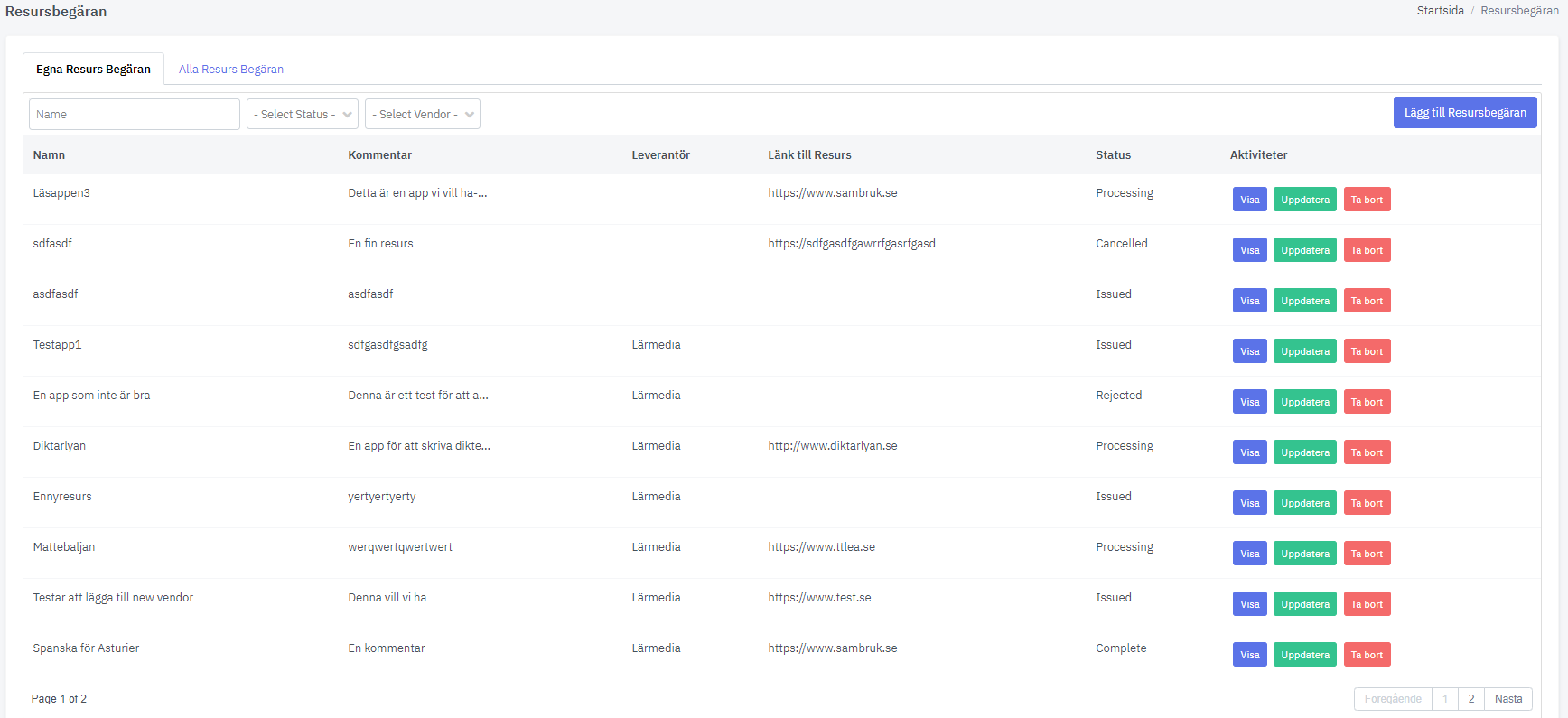
    Klicka på menyalternativ Resurs Begäran i vänstermenyn. Klicka på den blå knappen Lägg till Resurs Begäran. Fyll i den information ni har om den efterfrågade Resursen. Observera att först söka efter Leverantören i fältet Leverantör högst upp till höger. Om den aktuella Leverantören inte finns, så skriv in Leverantörens namn i fältet Ny Leverantör, längst ned till vänster. Klicka på den blå Spara knappen.

    Då Resurs Begäran är skapad syns den för er som Skolhuvudman dels på Startsidan och dels om ni väljer menyalternativet Resurs Begäran i Vänstermenyn. 

    En Resurs Begäran visas med en av fyra olika status:

      Issued - Utfärdad In Progress - Pågår, dvs Resursen är skapad och Leverantören håller på att fylla på information. Complete - Färdig, dvs en Resurs är registrerad och har status Aktiv, finns i listan för Resurser. Rejected - Avvisad, av någon anledning har Sambruk Admin avvisat Resurs Begäran, t.ex kanske den aktuella Resursen redan finns i databasen.

      MAn kan i denna vy se både sina egna Resursbegäran, men även alla de som utfärdats av andra Skolhuvudmän. Innan man skapar en ny Resursbegäran är det bra att kontrollera att inte någon annan redan begärt ut information om den aktuella Resursen.
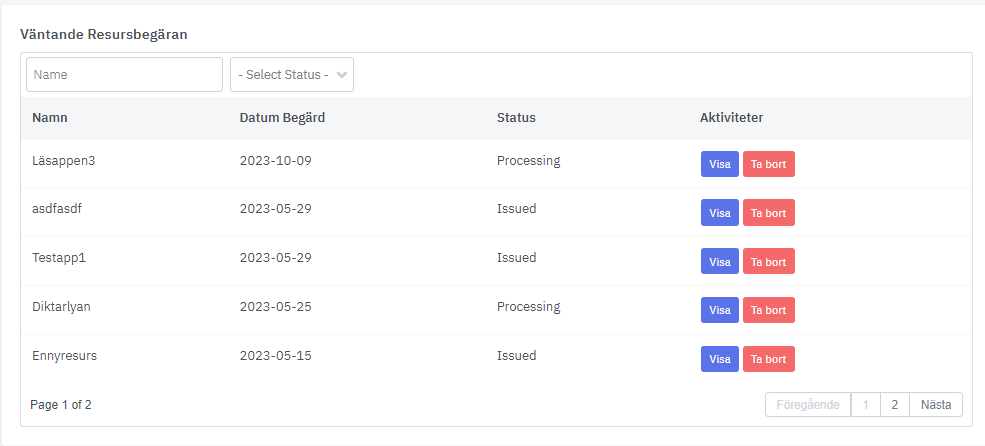
      image-1698067423741.png